データ解析基盤 (Jupyter + SSH server)
ARIM-mdx Nextcloudに収集されたデータは、ARIM-mdx Jupyterから データ解析を行うことができます。 また、商用のAIサービスと組み合わせて AI Agentによる長時間の自律実行 が可能です。
Jupyter Lab / VSCode server : インタラクティブなデータ解析・ソフトウエア開発
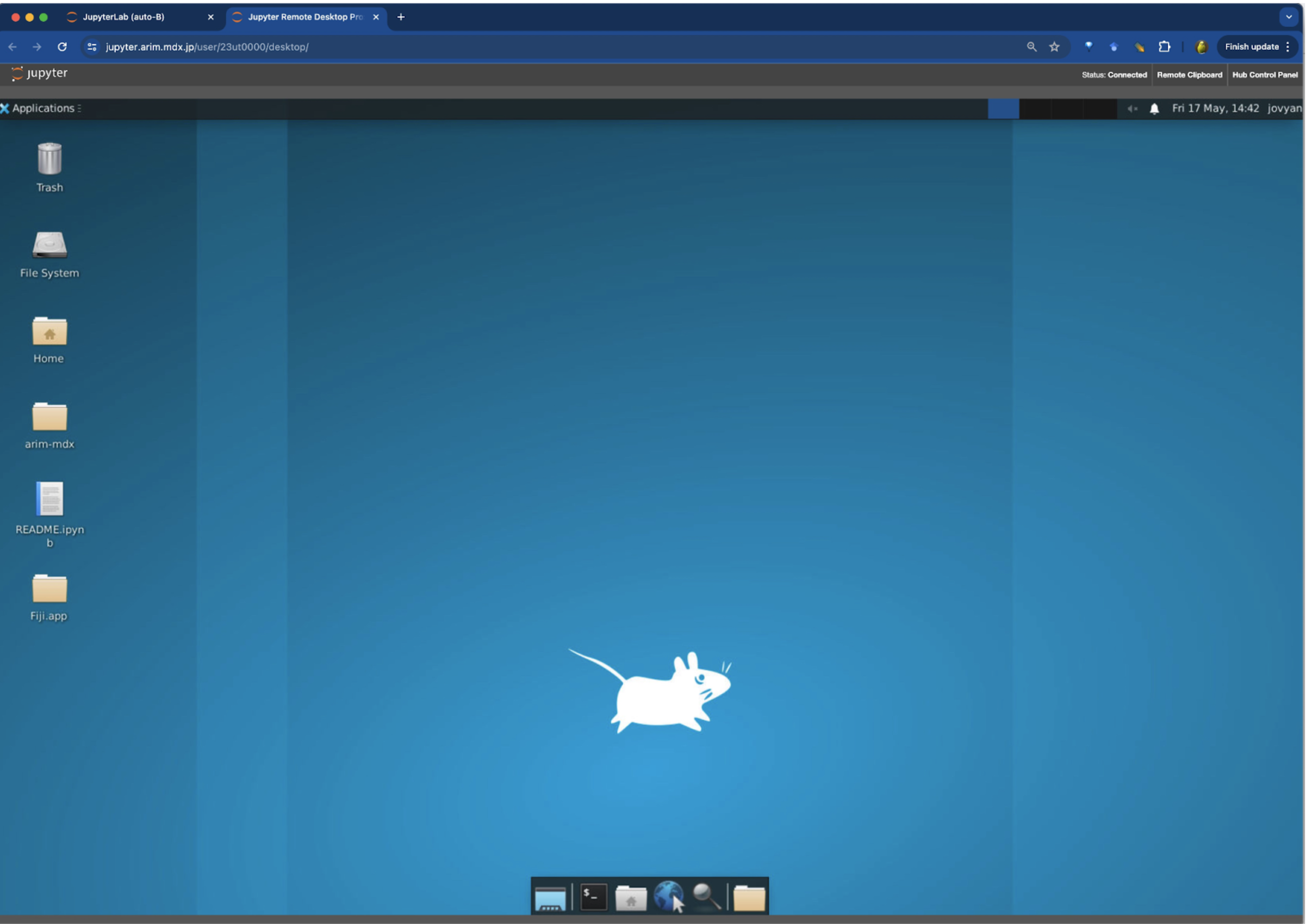
MateriApps LIVE! (Remote Desktop): デスクトップでの材料研究ツール利用
SSH server: ローカルツールからのSSHアクセス
Terminalツール
Claude Code などのAI Agentツール
Jupyter 初期設定
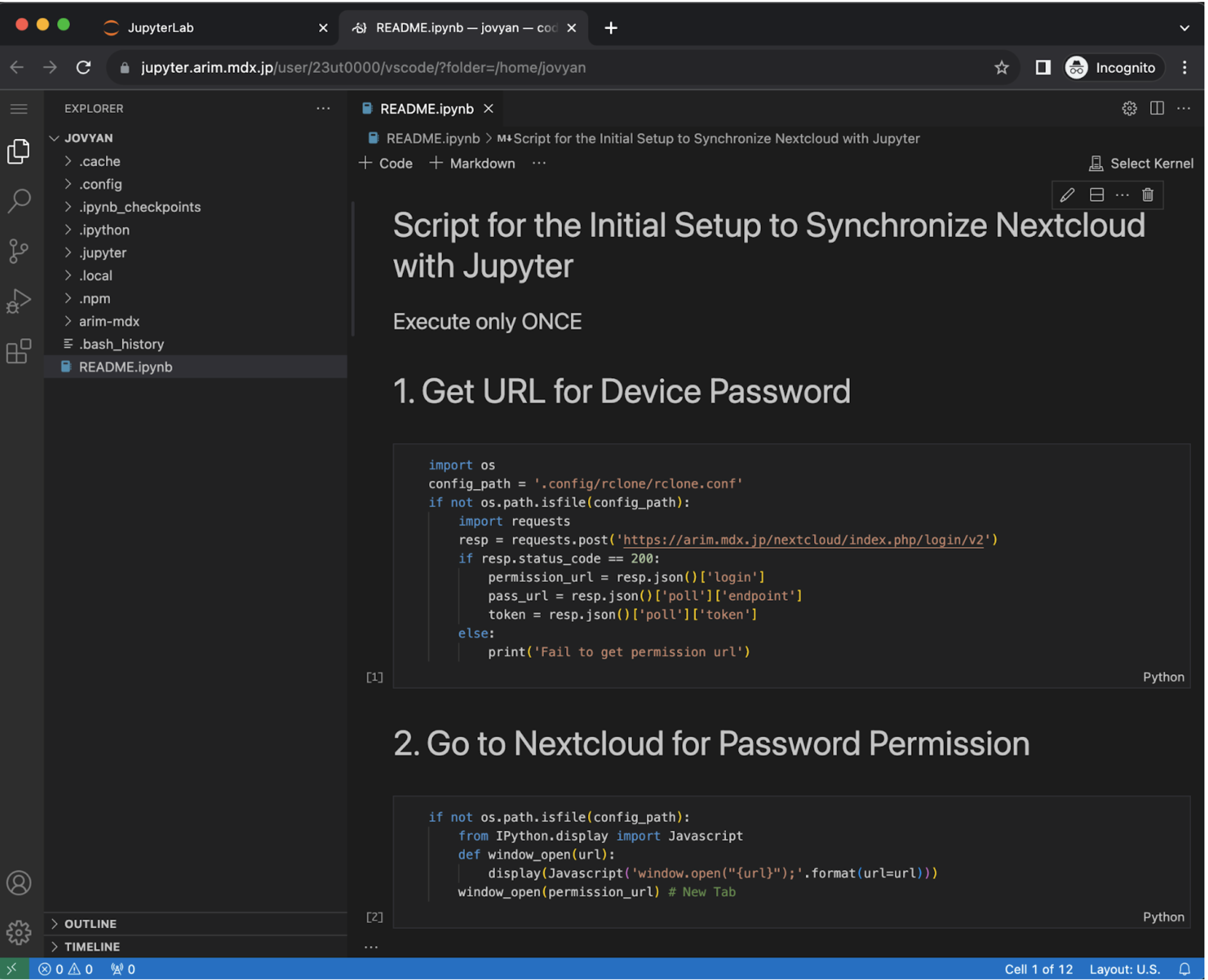
準備としてJupyter-Nextcloudの連携が必要です。 詳しくは D. Jupyter初期設定 を参照ください。
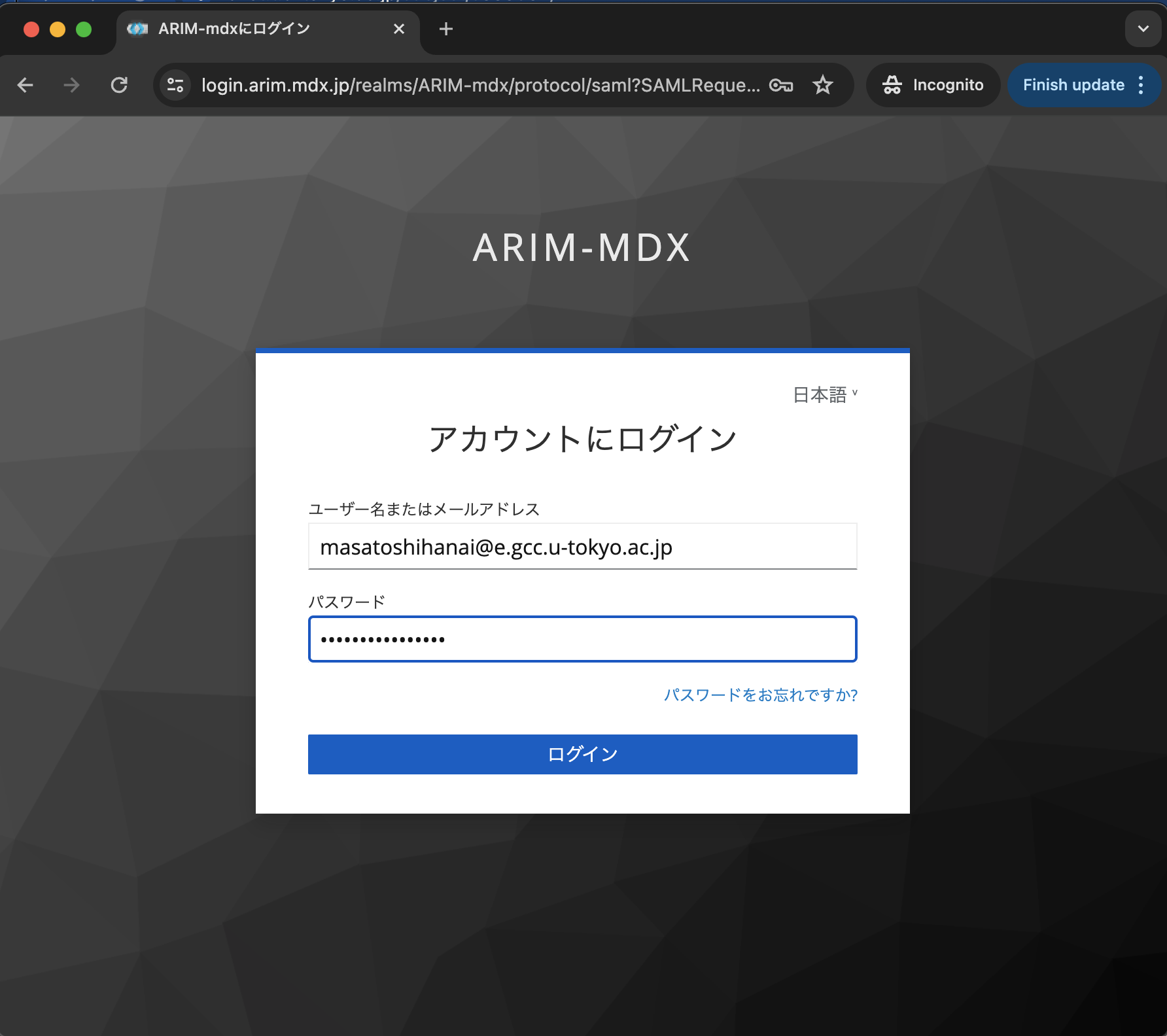
Serverの起動
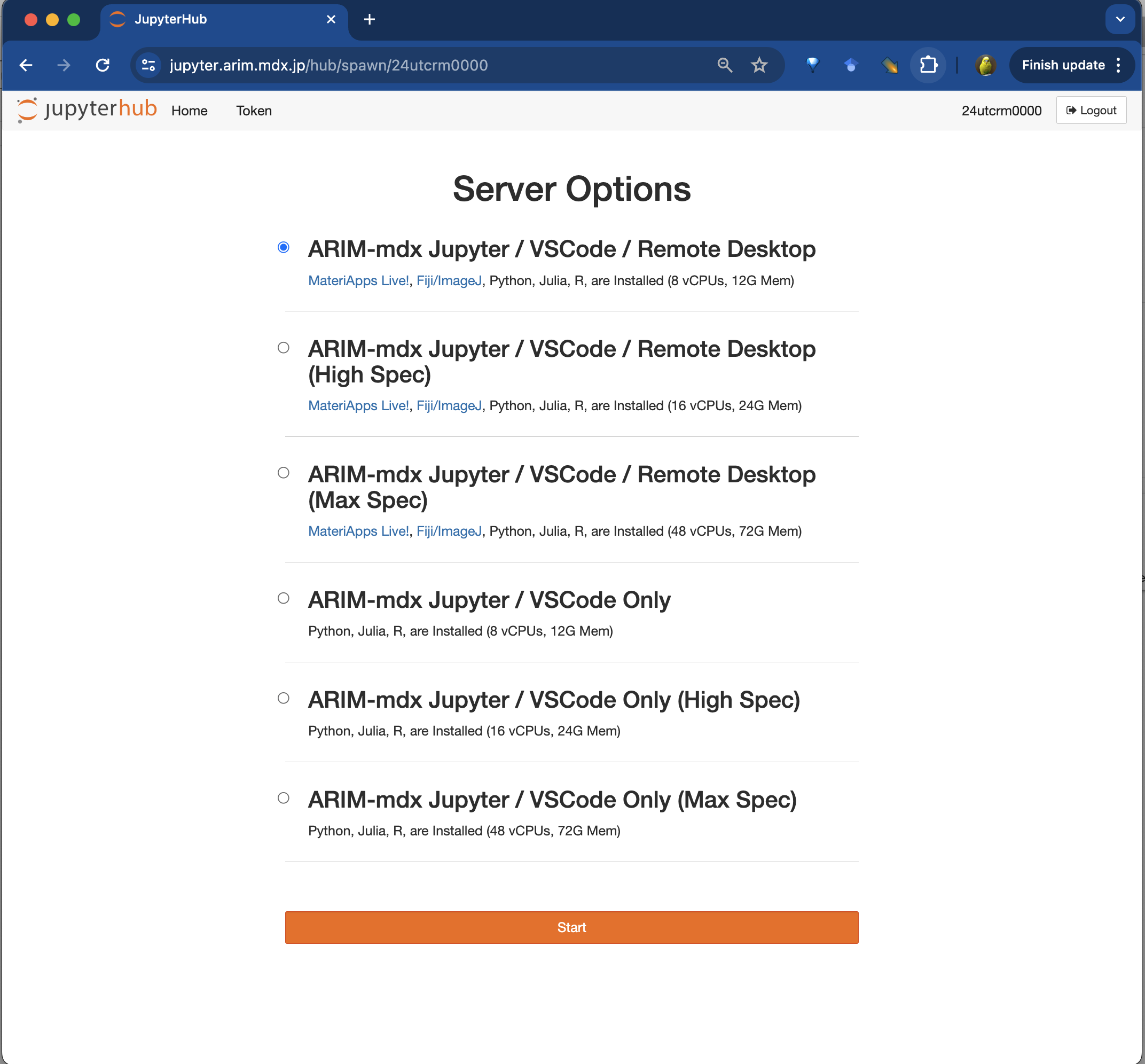
タイプ |
説明 |
|---|---|
Jupyter / VSCode / Remote Desktop |
Remote Desktop ( MateriApps LIVE! ) を含んだ環境 |
Jupyter / VSCode Only |
JupyterLab, VSCodeのみの環境 |
タイプ |
スペック |
説明 |
|---|---|---|
Default |
16 vCPU 24Gメモリー |
標準的な計算環境 |
High Spec |
32 vCPU 48Gメモリー |
高性能PC相当の計算環境 |
Max Spec |
64 vCPU 96Gメモリー |
高性能サーバー相当の計算環境 |
注釈
Jupyterの起動には最大で数分かかることがあります。
JupyterLab, VSCode, MateriApps LIVE ! on Remote Desktopの起動
Launcherより VSCode や Desktop をなどを選んで起動します。
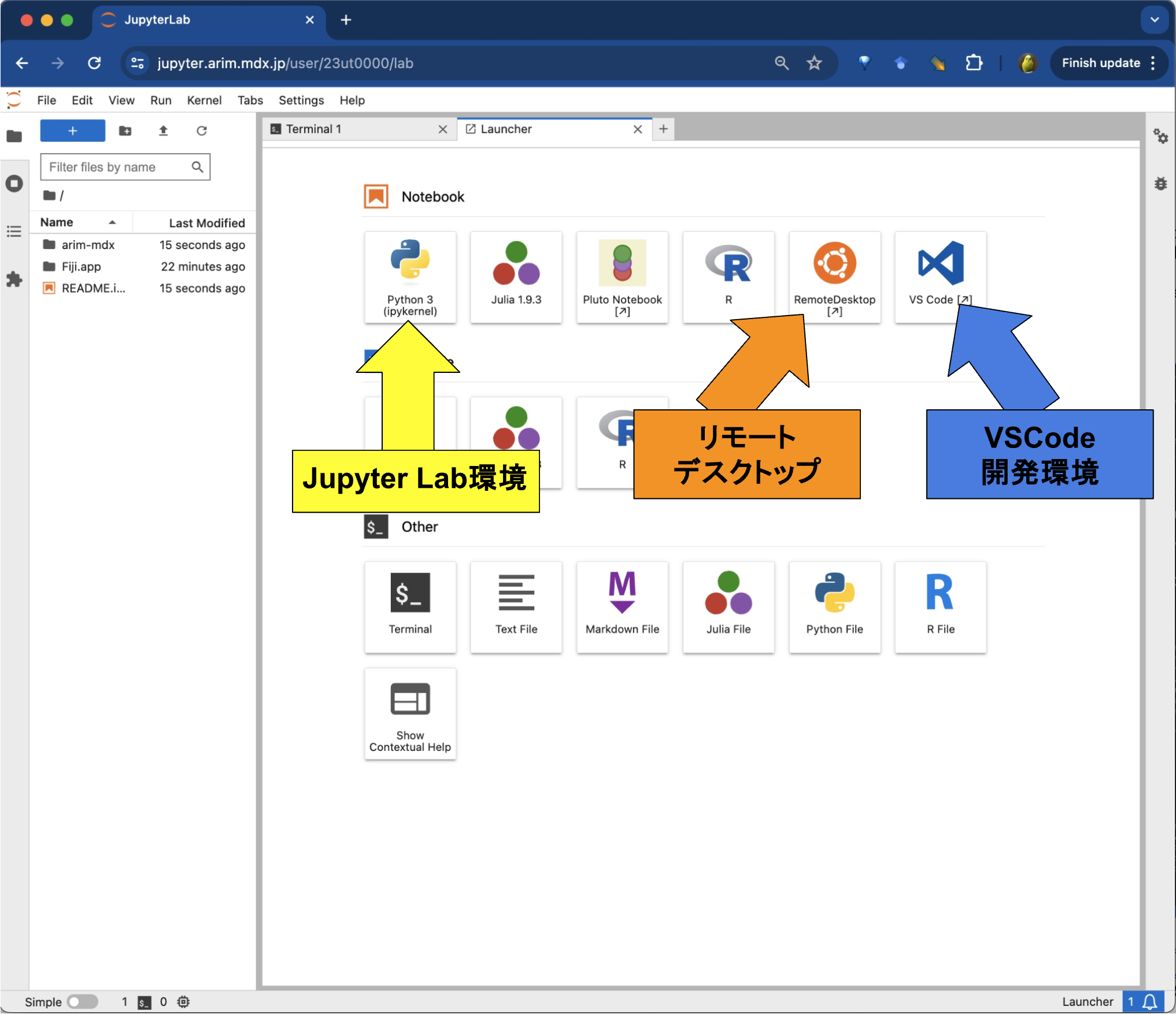
VSCode や MateriApps LIVE ! on Remote Desktop が起動します。
SSH によるアクセス
SSH Public Keyの準備
手元のマシンにて SSH 鍵を作成 (すでにある場合は不要):
ssh-keygen -t ed25519
作成された公開鍵をコピー
cat .ssh/id_ed25519.pub(例) ssh-ed25519 AAAAC3ExampleKeyPlaceholderXXXXXXXXXXXXXXX user@example.com
コピーした公開鍵を Jupyter Server の
~/.ssh/authorized_keysに追記:
3.1 JupyterのLauncherより Terminal を開きます.
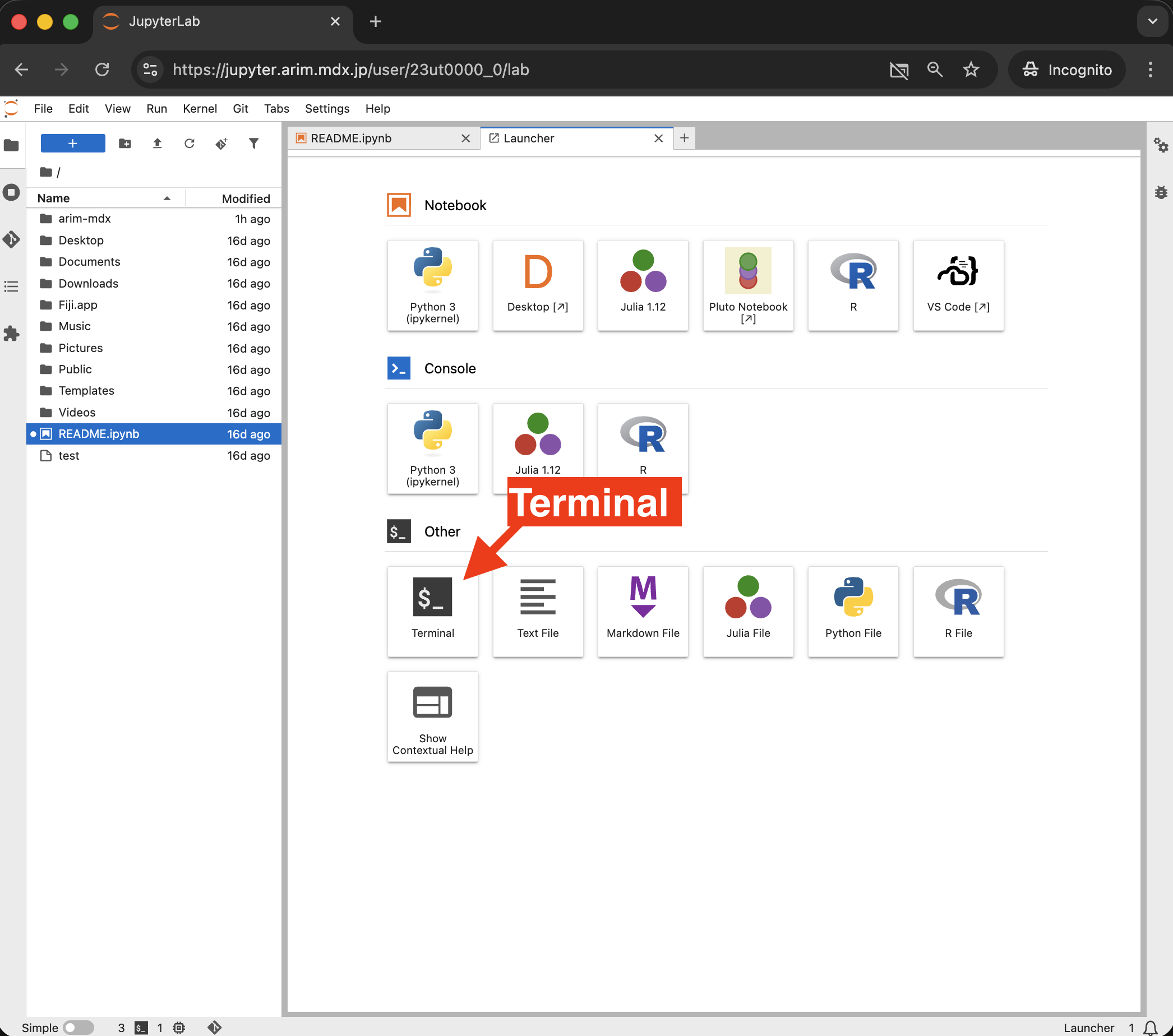
3.2 Terminal より
~/.ssh/authorized_keysへ公開鍵を追記します.echo "<コピーした公開鍵の内容>" >> ~/.ssh/authorized_keys(例) echo "ssh-ed25519 AAAAC3ExampleKeyPlaceholderXXXXXXXXXXXXXXX user@example.com" >> ~/.ssh/authorized_keys
以上で、準備は完了です。
SSH 接続
ローカルのTerminal環境より以下を実行します。 ARIM-mdx ID はコントロールパネル https://jupyter.arim.mdx.jp/hub/home より右上に表示。
ssh <ARIM-mdx ID>@jupyter.arim.mdx.jp
接続情報は以下です。
ホスト |
|
ポート |
|
ユーザー名 |
|
認証方式 |
SSH 公開鍵認証 |
tmux でのAI Agent等の長時間実行
tmux を利用します。セッションを作成して開始:
tmux new -s <セッション名>
長時間処理を開始したら、以下のキー操作で detach してセッションから離れます (プロセスは継続):
Ctrl+b d
後から再接続する場合:
ssh <ARIM-mdx ID>@jupyter.arim.mdx.jp
tmux attach -t <セッション名>
稼働中のセッション一覧は:
tmux ls
詳しくは 公式ドキュメント をご利用ください。